
Python – spielend einfach!
Abschnittsübersicht
-
-
Was ist ein Programm und wofür braucht man Programmiersprachen?
Programme sind Schritt-für-Schritt-Anweisungen, anhand derer Computer bestimmte Aufgaben ausführen. Computer können mithilfe dieser Anweisungen rechnen, Musik spielen, Roboter bewegen oder auch Raketen zum Mars steuern.
Und wofür brauchen wir Programme? Von allein kann ein Computer gar nichts tun – man muss ihm genau sagen, was er tun soll. Weil Computer nicht selbst denken, sondern nur Anweisungen ausführen, müssen die Programmierer:innen das Denken übernehmen und die Anweisungen sorgfältig formulieren. Diese Schritt-für-Schritt-Anweisungen nennt man dann „Code“.
Damit du die Anweisungen so formulieren kannst, dass dein Computer dich auch versteht, musst du eine Programmiersprache lernen. Professionelle Programmierer:innen verwenden dazu textbasierte Sprachen wie Python. Die Grundlage für alle Programmiersprachen ist Englisch.
Es gibt neben Python noch ganz viele andere Programmiersprachen, man könnte glatt ein ganzes Universum mit ihnen füllen. Wir werden uns aber erstmal auf Python konzentrieren.
Zum besseren Verständnis, habe ich dir ein kleines Video herausgesucht, welches du dir jetzt einmal ansehen kannst:
-
Python
Okay. Jetzt wissen wir schonmal was ein Programm ist und wofür wir Programmiersprachen benötigen, aber warum verwenden wir in diesem Kurs Python und was ist das überhaupt?Python ist eine sehr beliebte, vielseitige & leistungsfähige Programmiersprache. Einfache Programme lassen sich mit Python schnell umsetzen. Es ist recht simpel zu erlernen und eignet sich ausgezeichnet für Apps und Spiele. Python ist eine textbasierte Programmiersprache ohne komplizierte Symbole. Wir schreiben die Anweisungen in englischen Wörtern, Satzzeichen, Symbolen und Zahlen. Sie sind einfach zu lesen, zu schreiben und gut verständlich. Auf dem unteren Bild, siehst du das Python-Symbol. Auch für Videospiele eignet sich Python hervorragend. Videospiele sind nämlich auch nur Computerprogramme mit einer Reihe von Anweisungen. Mit Python lassen sich viele verschiedene Arten von Spielen programmieren – da ist für jeden Spieleliebhaber etwas dabei. Es gibt nämlich ganz viele Kategorien oder „Genres“ von Computerspielen. Die einfachsten werden nur mit einer Taste gespielt, aber es gibt auch sehr komplexe Strategiespiele.
 -
Jeder kann Programmieren!
Um Programme zu schreiben, musst du dir zunächst überlegen, was du überhaupt umsetzen möchtest. Was soll das Programm können?
Um dann das Programmieren zu lernen, ist es am besten einfach loszulegen (Learning-by-Doing). Anders machen es die professionellen Programmierer:innen auch nicht. Zu Beginn muss sehr viel recherchiert werden. Diesen Schritt nehme ich dir mit diesem Kurs etwas ab.

-
Python installieren für WINDOWS (10 und höher)
Bevor es dann gleich wirklich los gehen kann, müssen wir Python installieren. Hole dir hierfür bitte unbedingt Hilfe eines Erwachsenen. Wir arbeiten in diesem Kurs mit Python 3. Du kannst diese Version kostenlos von der Python-Website herunterladen. Hierfür musst du einfach nur den Anweisungen für deinen Computer befolgen. Solltest du ein anderes Betriebssystem als Windows nutzen, befolge bitte die entsprechende Anleitung auf der offiziellen Python-Website.
Zunächst musst du einmal herausfinden ob dein Windows-Betriebssystem eine 32-Bit- oder eine 64-Bit-Version ist. Drücke hierfür die Tastenkombination Windows-Logo + Pause. Die Information findest du nun unter der Überschrift Systemtyp. Lade dir gleich bitte die Version herunter, die zu deinem Betriebssystem passt.

- Gehe nun auf die Website https://www.python.org/
- Gehe auf Downloads und wähle dein Betriebssystem aus (Windows)
- Lade dir den Installer der neuesten, verfügbaren Version runter
- Doppelklick auf die Installationsdatei & klicke auf Customize Installation
- Klicke auf Next, bis die Advanced Options erscheinen
- Lasse die Markierungen unverändert und makiere noch „Install for all users“ und „Add Python to enviroment variables“
- Klicke auf Next, Install und Close
Wenn soweit alle Schritte abgeschlossen sind, kannst du nun IDLE öffnen. Suche entweder danach oder öffne das Start-Menü, scrolle bis Python und klicke auf IDLE.
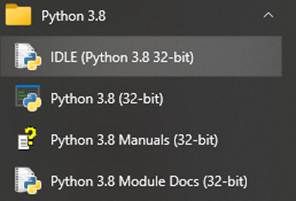
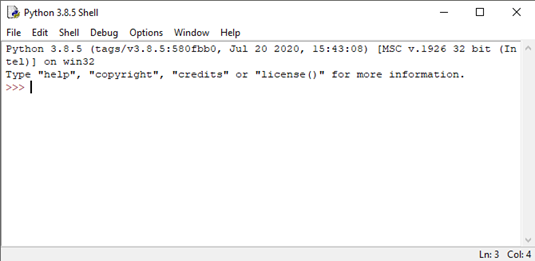
Wenn du IDLE gestartet hast, sollte sich ein Fenster öffnen, das aussieht, wie dieses hier:
-
Pygame installieren für WINDOWS (10 und höher)
Wenn du die IDLE-Umgebung öffnen konntes, benötigen wir für die Spieleprogrammierung nur noch ein Werkzeug. Für diesen Kurs ist das das Modul Pygame. Da es nicht in Python enthalten ist, musst du es noch extra installieren.

Öffne die Eingabeaufforderung
- Klicke hierfür auf Start
- Scrolle nach unten und öffne den Ordner Windows-Systeme
- Klicke auf Eingabeaufforderung (Siehe Icon)
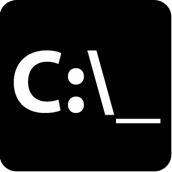
Installiere eine Paketverwaltung
Die Paketverwaltung (package manager) „pip“ wird bei der Installation von Python meist mitinstalliert. Es ist ein Werkzeug, dass bei der Installation von Pygame hilft. Gib an der Eingabeaufforderung folgenden Befehl ein und drücke die Eingabetaste:
py -m pip install -U pip
So wird geprüft, ob pip installiert ist & wenn das nicht der Fall ist, wird es installiert
Installiere Pygame
Nun kannst du folgenden Befehl eingeben um Pygame zu installieren:
py -m pip install -U pygame –-user
Um zu testen ob nun alles funktioniert kannst du, wenn du möchtest noch folgenden Befehl eingebe:
py -m pygame.examples.aliens
Wenn sich nun das Alienspiel, wie auf dem Bild, öffnet, hat alles funktioniert und wir können beginnen.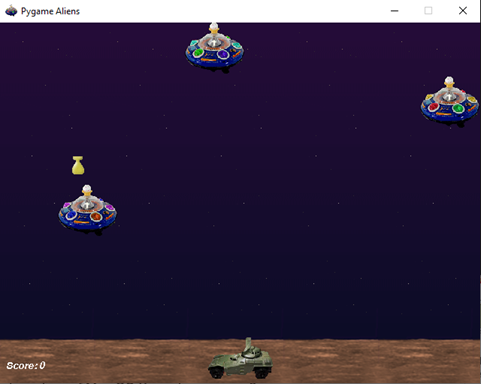
-
Die IDLE-Umgebung
Nun haben wir die Installationen abgeschlossen, sodass wir nächste Woche richtig loslegen können. Jetzt möchte ich dich noch in die IDLE-Umgebung einführen. Hier werden wir nämlich unsere Programme schreiben und starten.IDLE hat zwei verschiedene Fenster:
- Das Shell-Fenster
- Das Editor-Fenster
 Zunächst wollen wir uns das Shell-Fenster genauer ansehen. Es öffnet sich, wenn du IDLE startest. Hier kannst du direkt losprogrammieren, denn du musst nicht erst eine Datei erstellen.
Das Shell-Fenster
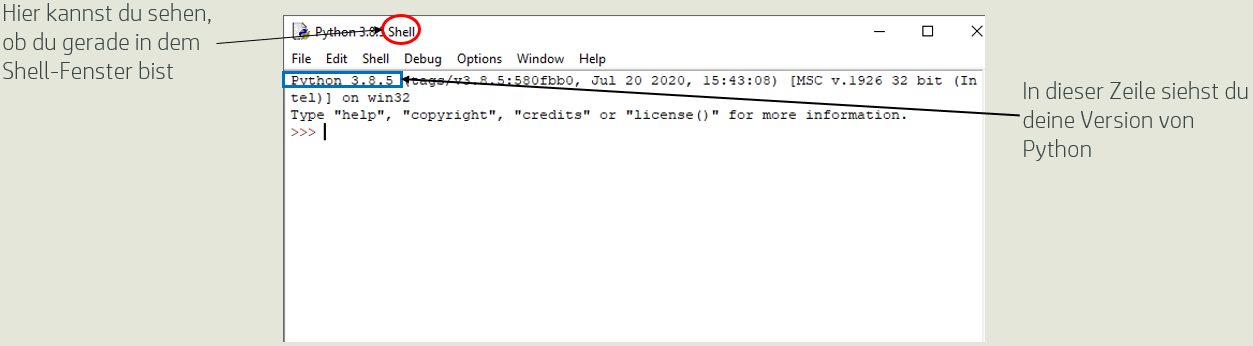
Der Code, den du schreibst, wird sofort ausgeführt und alle Nachrichten (und auch Fehler) werden angezeigt. Das Shell-Fenster kannst du dir vorstellen wie ein Notizblock. Es eignet sich super um Teile von Programmen auszuprobieren, bevor du sie hinzufügst.
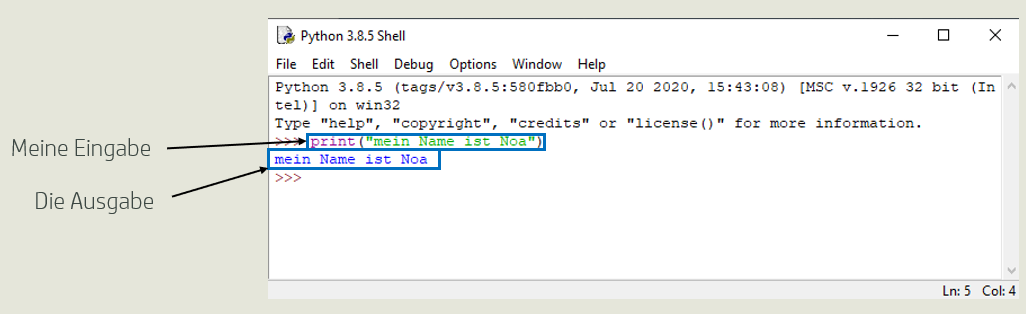
Nun kannst du das Shell-Fenster ausprobieren, um schonmal ein Gefühl dafür zu bekommen. Starte hierfür wieder IDLE (so wie du es eben gelernt hast) und gebe folgende Zeilen nacheinander ein. Drücke nach jeder Zeile die Eingabetaste deines Computers und siehe was passiert:
print("Du bist super!")123+456*(7/8)
''.join(reversed("Los gehts!"))Dein Fenster sollte nun so aussehen: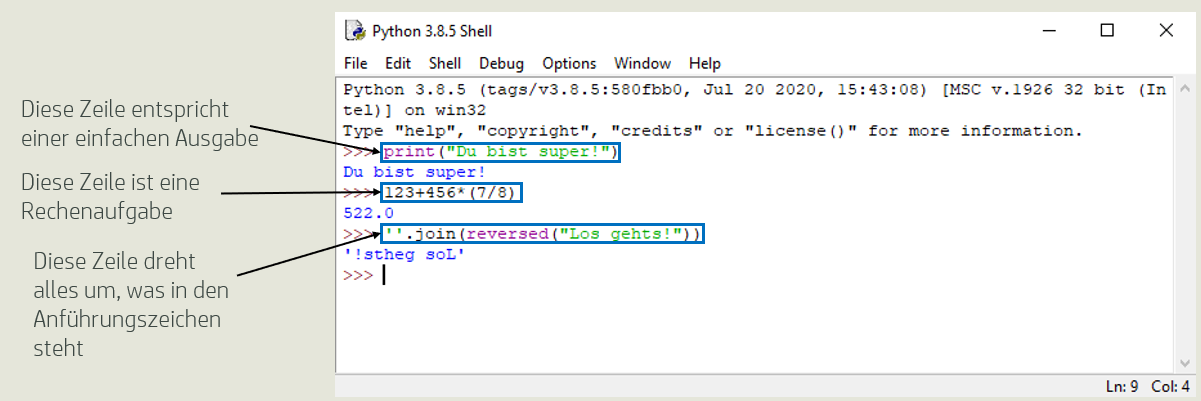
Herzlichen Glückwunsch! Du hast nun zum ersten mal Python programmiert. Wenn du jetzt noch nicht alles verstanden hast, ist das gar nicht schlimm. Im laufe des Kurses werden wir noch einmal darauf zurück kommen und ich werde dir alles nochmal erläutern.
Das Editor-Fenster
Die Shell kann deinen Code nicht speichern. Wenn du das Fenster schließt, geht er verloren. Daher solltest du deine Projekte im Editor-Fenster bearbeiten. Auch unser Projekt werden wir mit dem Editor-Fenster schreiben. In diesem Fenster kannst du Code speichern und es hat vorgefertigte Werkzeuge, die dir beim Schreiben helfen und auch bei der Fehlerbeseitigung nützlich sind.
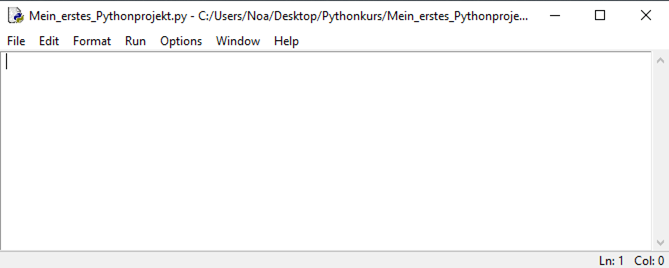
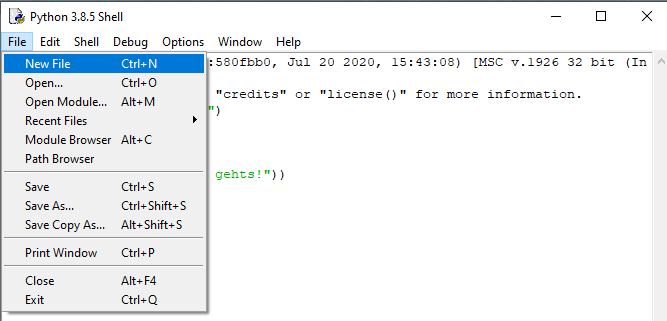
Um das Editor-Fenster zu öffnen, musst du im Shell-Fenster auf den Menü-Punkt "File" anklicken und dann New File auswählen. Nun öffnet sich das Editor-Fenster.
Nun wollen wir auch das Editor-Fenster ausprobieren. Kopiere dafür zunächst dieses Programm ab und achte hierbei auch auf das Einrücken der Zeilen:
for count in range(10):
if count % 2 == 0:
print(count)
print("ist gerade")else:
print(count)
print("ist ungerade")Dein Fenster sollte nun aussehen wie meines:
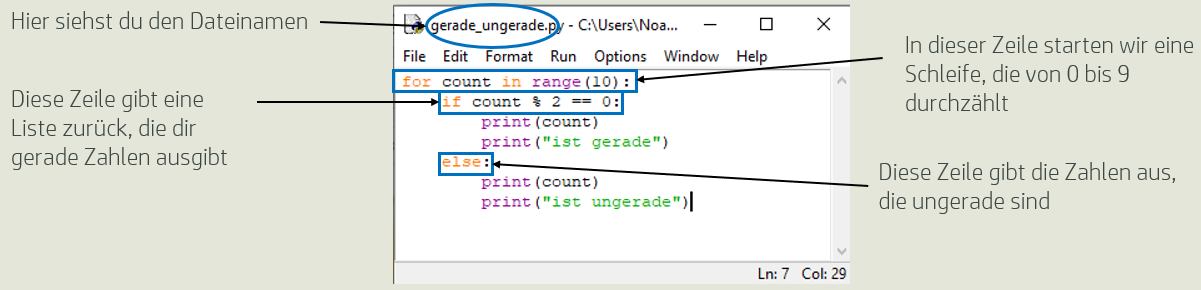
Um das Programm nun zu starten, musst du oben in dem Fenster auf „Run“ und dann auf "Run Module" klicken. Danach musst du es zunächst einmal abspeichern. Hierbei ist es immer wichtig, dass du dein Programm so benennst, dass du es zu einem späteren Zeitpunkt immer wieder finden kannst und am Besten direkt weißt, was dein Programm macht. Es sollte also den Inhalt in irgendeiner Weise beschreiben. Nenne deshalb dieses Programm „gerade_ungerade“. Anschließend solltest du dieses Ergebnis in deiner Shell angezeigt bekommen:
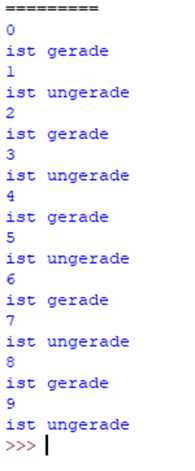 Wenn du auch hier nicht ganz genau verstanden hast, wie das Programm funktioniert, ist das für das erste gar nicht Schlimm. Dieser Teil des Kurs diente in erster Linie der Einführung in die IDLE-Umgebung. Was du hierraus mitnehmen solltest ist, dass IDLE aus zwei verschiedenen Fenstern besteht und das diese für verschiedene Anwendungen verwendet werden.Wenn du nächste Woche nicht mehr weißt wie du dein Editor-Fenster startest, komm noch einmal hier her zurück und schaue noch einmal nach.