Zum Hauptinhalt
Wenn Sie weiter auf dieser Webseite arbeiten möchten, bestätigen Sie bitte unsere Nutzungsrichtlinie:
  • Datenschutzinformationen "Einsteiger@Moodle"
  • Impressum
Fortsetzen
x
Einsteiger@Moodle
  • Startseite
  • Kalender
  • Für Lehrer*innen
    Selbstlernkurs "Einstieg in Moodle" Anleitungen und Hilfestellungen im Moodle Guide H5P zum Ausprobieren
  • Für Schüler*innen
    Kurse zum Üben auf 2learn4students
  • Mehr
Sie sind als Gast angemeldet
Anmelden
Einsteiger@Moodle
Startseite Kalender Für Lehrer*innen Einklappen Ausklappen
Selbstlernkurs "Einstieg in Moodle" Anleitungen und Hilfestellungen im Moodle Guide H5P zum Ausprobieren
Für Schüler*innen Einklappen Ausklappen
Kurse zum Üben auf 2learn4students
Alles aufklappen Alles einklappen

Blöcke

Der Kurs wurde entwickelt und umgesetzt durch die

DA-Wort-Bild-Marke

CC_BY-SA_3.0

Dieser Moodle-Kurs ist veröffentlicht unter CC BY-SA

Namensnennung - Weitergabe unter gleichen Bedingungen

Herausgeber: Landesinstitut für Schulqualität und Lehrerbildung Sachsen-Anhalt; Projekt: Digitalassistenz an Schulen in Sachsen-Anhalt

  1. Digitalassistenz
  2. interaktive Begleitmaterialien
  3. Wahl
  4. Worksheet GO!

Worksheet GO!

  • Worksheet GO!

    Interaktive Arbeitsmaterialien für die App Worksheet Go! zum Einsatz auf Tablet-Computern

    •  

      Assistenzfunktion in der WS Go App einstellen

      Nutzen Sie für Schülerinnen und Schüler, denen das Lesen noch schwer fällt, die Assistenzfunktion in der WS Go App. 
      Stellen Sie unter Einstellungen, im Bereich  Assistenz, die Hilfe via Sprachausgabe an.

      Nun können auch die Antworten in den Übungen vorgelesen werden.

      Tipp: Dafür fassen die Kinder die Wortkarten per Touch oder Maus an und wackeln kräftig hin und her.
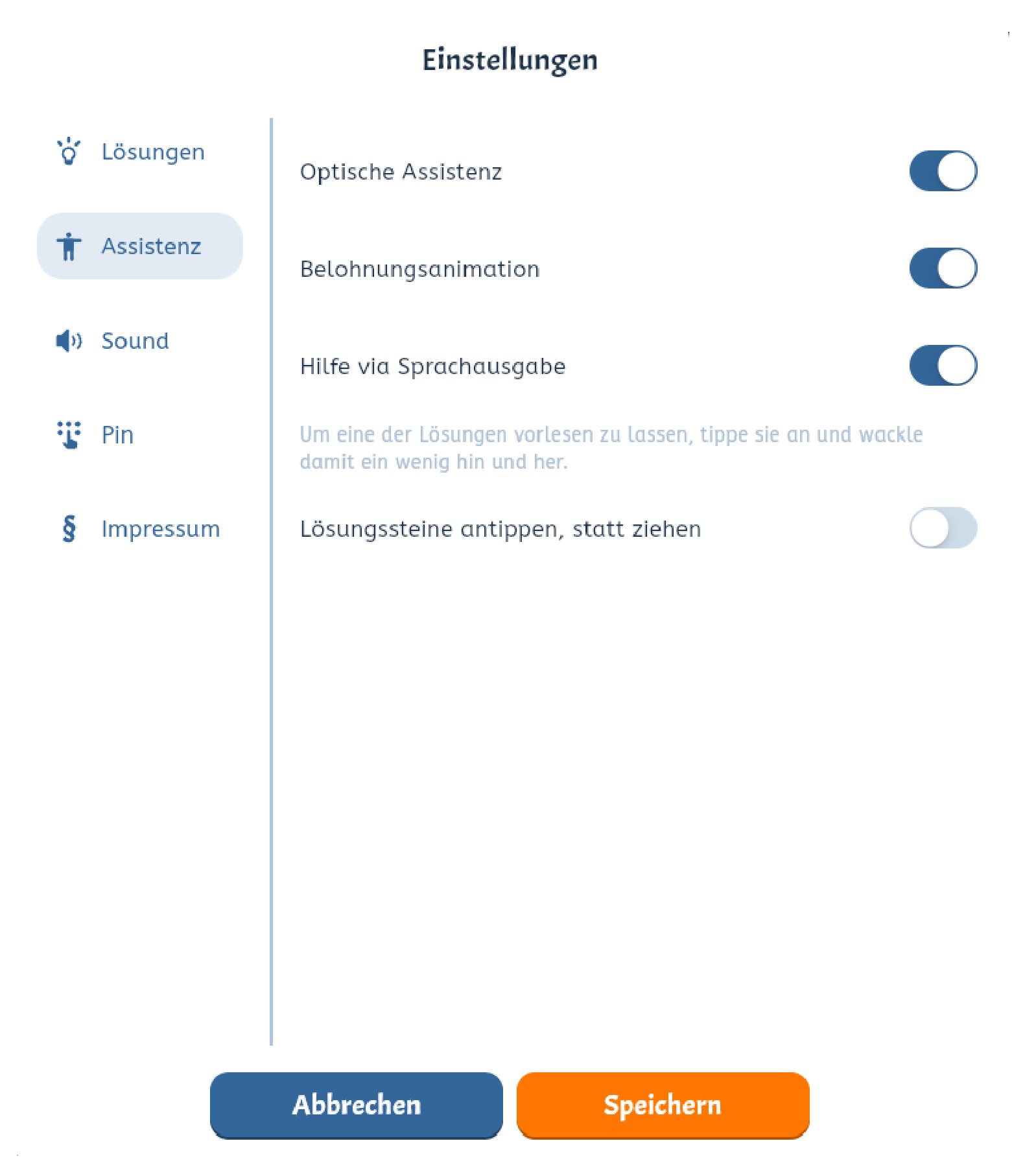
      Screenshot der WS Go App

    • Eulenpost-Links über den Browser öffnen

      Sie können sich die WS Go Materialien auch über den Browser ansehen oder an der digitalen Tafel vorführen.

      1.    Gehen Sie in Ihrem Browser unter: https://wsgo.app
      2.    Klicken Sie in den Bereich Arbeitsblatt laden. (Menü oben rechts)
      3.    Wählen Sie „Code eingeben“ aus.
      4.    Geben Sie in die Codezeile die Kombination der 3 Wörter aus den Eulenpostlinks ein: (Zum Beispiel der Code für Tina Emotionen 1 / tennis-antrag-hotel)
      5.    Bestätigen Sie dann mit „Laden“.
      6.    Das Arbeitsblatt öffnet sich im Bereich „Weitere Arbeitsblätter“. Neue Arbeitsblätter sind immer mit dem roten Punkt gekennzeichnet.

    • OB-Wahl Lesende
      OB-Wahl Lesende
    • OB-Wahl Lesende (Eulenpostlink)
      OB-Wahl Lesende (Eulenpostlink)
    • OB-Wahl Nicht-Lesende
      OB-Wahl Nicht-Lesende
    • OB-Wahl Nicht-Lesende (Eulenpostlink)
      OB-Wahl Nicht-Lesende (Eulenpostlink)
    • Wahl Klassensprecher/-in Lesende
      Wahl Klassensprecher/-in Lesende
    • Wahl Klassensprecher/-in Lesende (Eulenpostlink)
      Wahl Klassensprecher/-in Lesende (Eulenpostlink)
    • Wahl Klassensprecher/-in  Nicht-Lesende
      Wahl Klassensprecher/-in Nicht-Lesende
    • Wahl Klassensprecher/-in Nicht-Lesende (Eulenpostlink)
      Wahl Klassensprecher/-in Nicht-Lesende (Eulenpostlink)
    • Aufgaben Klassensprecher/-in Lesende
      Aufgaben Klassensprecher/-in Lesende
    • Aufgabe Klassensprecher/-in Lesende (Eulenpostlink)
      Aufgabe Klassensprecher/-in Lesende (Eulenpostlink)
    • Aufgabe Klassensprecher/-in Nicht-Lesende
      Aufgabe Klassensprecher/-in Nicht-Lesende
    • Aufgabe Klassensprecher/-in Nicht-Lesende (Eulenpostlink)
      Aufgabe Klassensprecher/-in Nicht-Lesende (Eulenpostlink)
Erklärung zur Barrierefreiheit
Sie sind als Gast angemeldet (Anmelden)
Powered by Moodle

Impressum | Datenschutzrechtliche Erstinformationen | Erklärung zur Barrierefreiheit