Worksheet Go!
-
Worksheet Go!
-
Für die App WS Go! ist über die Assistenzfunktion eine Sprachunterstützung verfügbar.
Aktivieren Sie in der App unter Einstellungen (Zahnrad) die Option „Hilfe via Sprachausgabe“.
In der Übung werden die Lösungswörter dann automatisch vorgelesen, sobald die Kinder den Finger auf einem Lösungswort hin- und herbewegen („wackeln“).Erstellt mit dem Worksheet Crafter – www.worksheetcrafter.com
Publikation mit Genehmigung der SchoolCraft GmbH -
Assistenzfunktion in der WS Go App einstellen
Nutzen Sie für Schülerinnen und Schüler, denen das Lesen noch schwer fällt, die Assistenzfunktion in der WS Go App.
Stellen Sie unter Einstellungen, im Bereich Assistenz, die Hilfe via Sprachausgabe an.Nun können auch die Antworten in den Übungen vorgelesen werden.
Tipp: Dafür fassen die Kinder die Wortkarten per Touch oder Maus an und wackeln kräftig hin und her.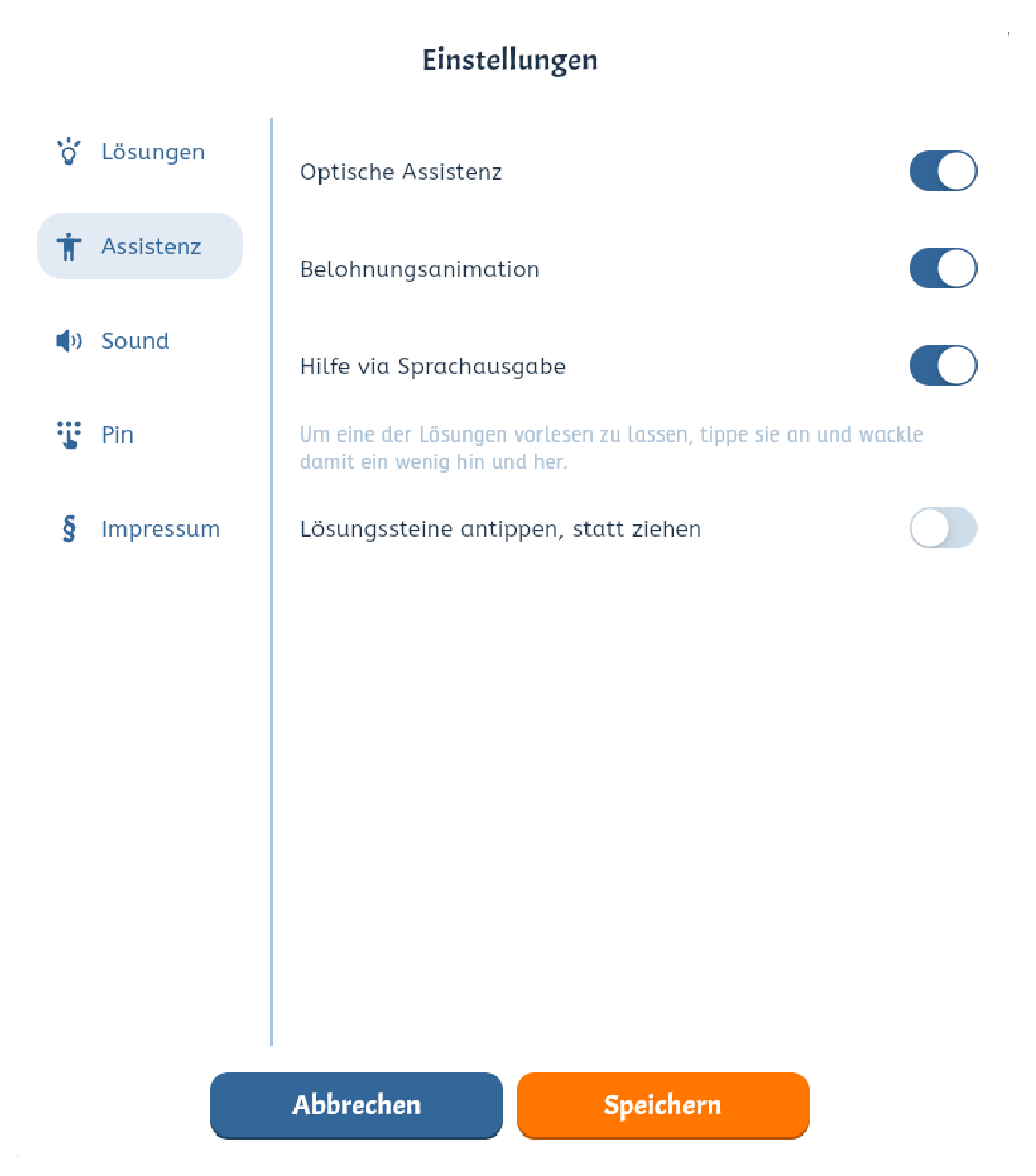
-
Eulenpost-Links über den Browser öffnen
Sie können sich die WS Go Materialien auch über den Browser ansehen oder an der digitalen Tafel vorführen.
1. Gehen Sie in Ihrem Browser unter: https://wsgo.app
2. Klicken Sie in den Bereich Arbeitsblatt laden. (Menü oben rechts)
3. Wählen Sie „Code eingeben“ aus.
4. Geben Sie in die Codezeile die Kombination der 3 Wörter aus den Eulenpostlinks ein: (Zum Beispiel der Code für Tina Emotionen 1 / tennis-antrag-hotel)
5. Bestätigen Sie dann mit „Laden“.
6. Das Arbeitsblatt öffnet sich im Bereich „Weitere Arbeitsblätter“. Neue Arbeitsblätter sind immer mit dem roten Punkt gekennzeichnet. -
Tina Gefühle Set 1 (Interaktives AB)
-
Tina Gefühle Set 1 (Eulenpostlink)
-
Tina Gefühle Set 2 (Interaktives AB)
-
Tina Gefühle Set 2 (Eulenpostlink)
-
Tina Gefühle Set 3 (Interaktives Arbeitsblatt)
-
Tina Gefühle Set 3 (Eulenpostlink)
-