3. Alternativtexte hinterlegen


In Moodle-Kursen

In H5P

Sobald Sie ein Bild in ein H5P-Inhaltselement einfügen, wird Ihnen ein separates Feld "Alternativtext" angezeigt sowie der Hinweis, dass es sich hierbei um ein Pflichtfeld handelt.
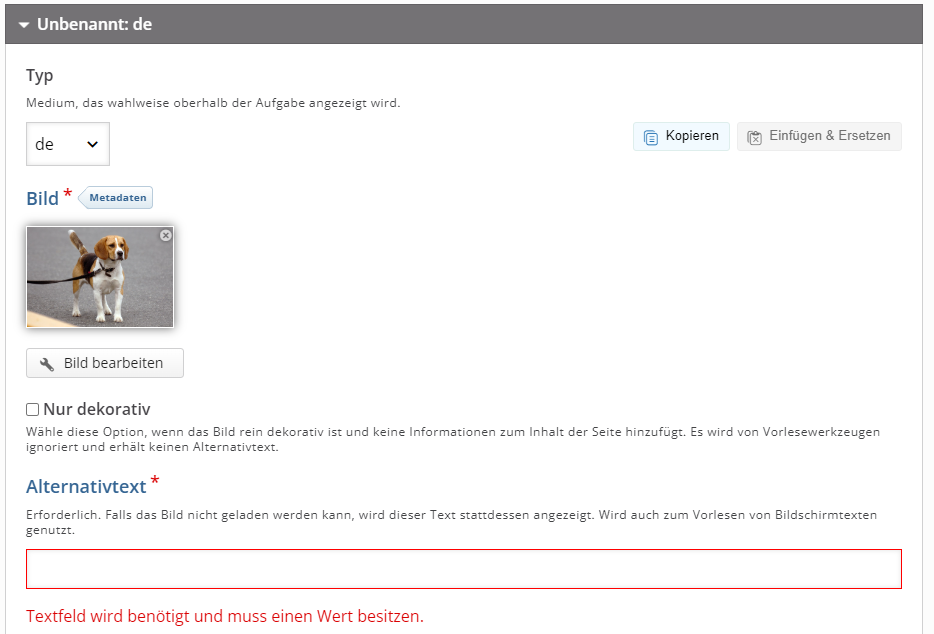
Screenshot Benutzeroberfläche H5P-Element zur Hinterlegung von Fotos. Das Eingabefeld für den Alternativtext ist rot umrandet

In Microsoft Office Word

In LibreImpress Writer

In InDesign

Rechtsklick auf das Objekt > "Objektexporteigenschaften" 

Dort im Feld "Alternativtext" im Dropdown-Menü die Quelle für den Alternativtext auswählen. Ist dieser nicht in den Metadaten eingepflegt "Benutzerdefiniert" auswählen und den Texte eintragen.

Für den Export als PDF den Text zusätzlich unter "PDF mit Tags" > "Quelle für tatsächlichen Text" > "Benutzerdefiniert" eintragen.

Bei rein dekorativen Elementen im Dropdown-Menü "Dekoratives Bild (kein Alternativtext)" auswählen.