Einstieg
| Website: | Einsteiger@Moodle |
| Kurs: | Lernen in der digitalen Welt - 5. Klasse 2. Halbjahr |
| Buch: | Einstieg |
| Gedruckt von: | Gast |
| Datum: | Mittwoch, 23. September 2026, 11:05 |

Einstieg
1/12
Lesen

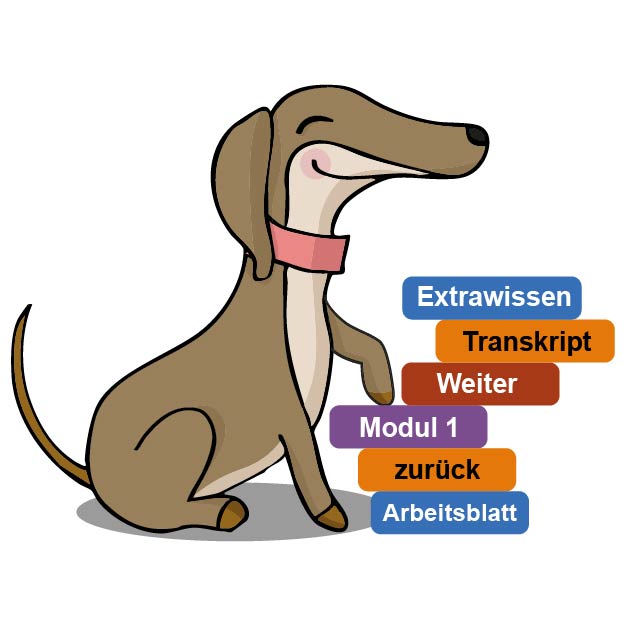
Die Navigation über Buttons
Ein Button ist ein interaktives Element, das bei Klick eine Aktion auslöst.
Im Kurs wirst Du zahlreiche Buttons entdecken, die sich in Farbe und Funktion unterscheiden.
Je nach Farbe vermitteln sie verschiedene Handlungsaufforderungen und sind an unterschiedlichen Stellen platziert.
Das probieren wir jetzt gleich mal aus! Suche bitte diesen Button hier oben rechts auf der Seite.


Einstieg
2/12
Lesen

Die Navigation über die „Öhrchen"
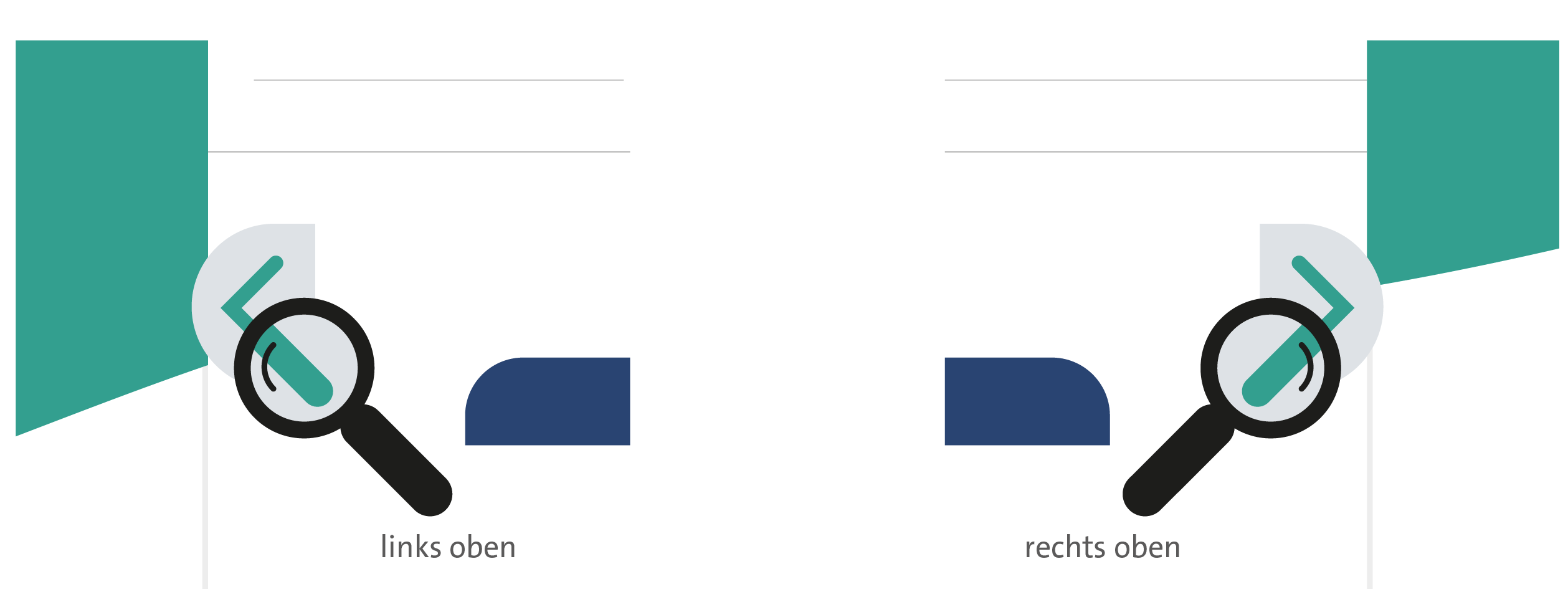
Die kleinen Buttons oben rechts und links nennen wir ab jetzt „Öhrchen“, weil sie ein bisschen so aussehen.
Mit den Öhrchen kannst Du Dich im Kurs ganz einfach bewegen – wie beim Blättern in einem Buch: nach vorne zur nächsten Seite oder zurück zur vorherigen.
Du wirst die Öhrchen in vielen Bereichen dieses Moodle-Kurses wiederfinden. Sie helfen Dir dabei, Inhalte noch einmal nachzulesen oder etwas zu wiederholen.
Probier' es gleich mal aus!

Einstieg
3/12
Lesen

Die Registerkarten 

Wenn Du Dich mal ein wenig „verlaufen" hast, findest Du über die Registerkarten immer in die großen Abschnitte (Module) zurück. Die Farben helfen Dir dabei, Dich zu orientieren.
1. Der „Einstieg” ist blau: Hier lernst Du alles Wissenswerte über den Kurs.
2. Der „Der zweite Fall” (grün) – ganz oben: Sobald Du auf die Registerkarte „Der erste Fall" klickst, öffnen sich darunter weitere Registerkarten.
3. „Überblick – LOS! Seite” (gelb) :
Auf dieser Seite haben ist noch einmal alles Wichtige für Dich auf einen Blick zusammengefasst. Hier findest Du einen Schnellzugriff auf die Inhalte im Kurs, die Du wiederholen möchtest. Du kannst dort auch nach einer längeren Pause noch einmal schauen, was in den Modulen passiert ist.
4. Das erste Modul (violett): Hier startet der Kurs. Der Kurs besteht aus vier Modulen, die Du nacheinander bearbeitest. In diesem Kurs sind alle Module von Anfang an freigeschaltet.
5. Der verschwundene Kakadu (grün): Hier erfährst Du alles über den neuen Fall und die Hauptfiguren.

Einstieg
4/12
Lesen

Die Module 
Die Module arbeitest Du der Reihe nach ab.
Jedes Modul und die dazugehörigen Inhalte haben eine andere Farbe – so kannst Du Dich besser zurechtfinden. Die gleichen Farben findest Du auch oben in den Registerkarten.
An Ende eines Moduls kannst Du eine kleine Reflexion machen.


Einstieg
5/12
Lesen

Die Symbole 
Diese Symbole zeigen Dir, worum es auf der aktuellen Seite, besonders geht.
Auf jeder Seite steht ein anderes Symbol im Mittelpunkt.
Klicke auf das grüne Plus, um zu erfahren, was die einzelnen Symbole bedeuten.

Einstieg
6/12
Lesen

Wo bin ich?
Sicherlich hast Du schon diese Leiste hier oben direkt über dem Text entdeckt. Sie ist ein hilfreiches Werkzeug zur Orientierung.
Wenn Du auf dem Bild rechts auf die Pluszeichen klickst, erfährst Du mehr über die Leiste.

Einstieg
7/12
Lesen

Das Glossar
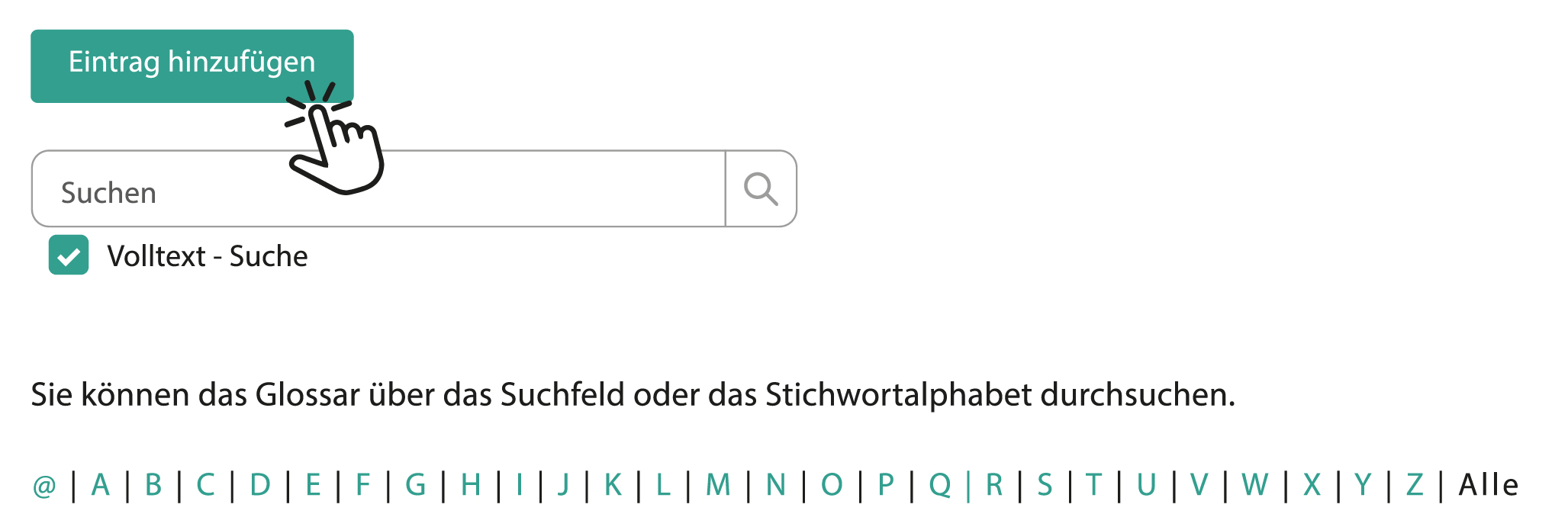
Wenn Wörter im Kurs so dargestellt werden, dann verweisen sie auf das Glossar.
Ein Glossar ist vergleichbar mit einem Lexikon. Hier kannst Du die Bedeutung Dir unbekannter Begriffe nachschlagen. Wenn Du mit dem Mauszeiger über das Wort fährst, wird Dir angezeigt, wo Du den Begriff findest.
Wenn Du mit der linken Maustaste auf das Wort klickst, öffnet sich ein kleines Popup-Fenster mit der Definition und nützlichen Informationen.
Du kannst dort auch selbst neue Einträge hinzufügen oder bestehende Erklärungen bearbeiten und ergänzen.
So hilft Dir das Glossar beim eigenständigen Lernen.

Einstieg
8/12
Lesen

Die Verlinkungen (Links)
Machmal wird der Text anders dargestellt. Wenn bestimmte Stellen im Text unterstrichen und andersfarbig sind, handelt es sich meistens um Links (auch Hyperlinks genannt). Wenn Du darauf klickst, gelangst Du zu anderen Webseiten oder Inhalten.
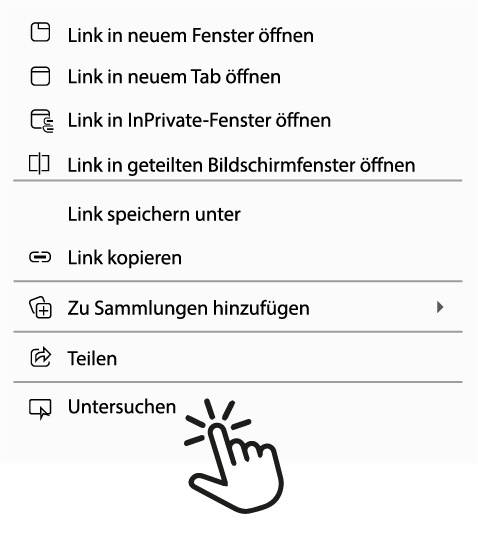
Wenn Du mit der rechten Maustaste auf einen Link klickst, siehst Du, was du damit machen kannst – z. B. öffnen oder kopieren. Das Bild rechts zeigt Dir die verschiedenen Möglichkeiten.
Die Option „Link in einem neuen Tab öffnen” ist oft eine gute Wahl. So bleibt der Kurs geöffnet und Du kannst einfach wieder dorthin zurückkehren. Klicke dazu einfach wieder auf den Tab des Kurses.

Einstieg

9/12
Lesen

Sammelfieber

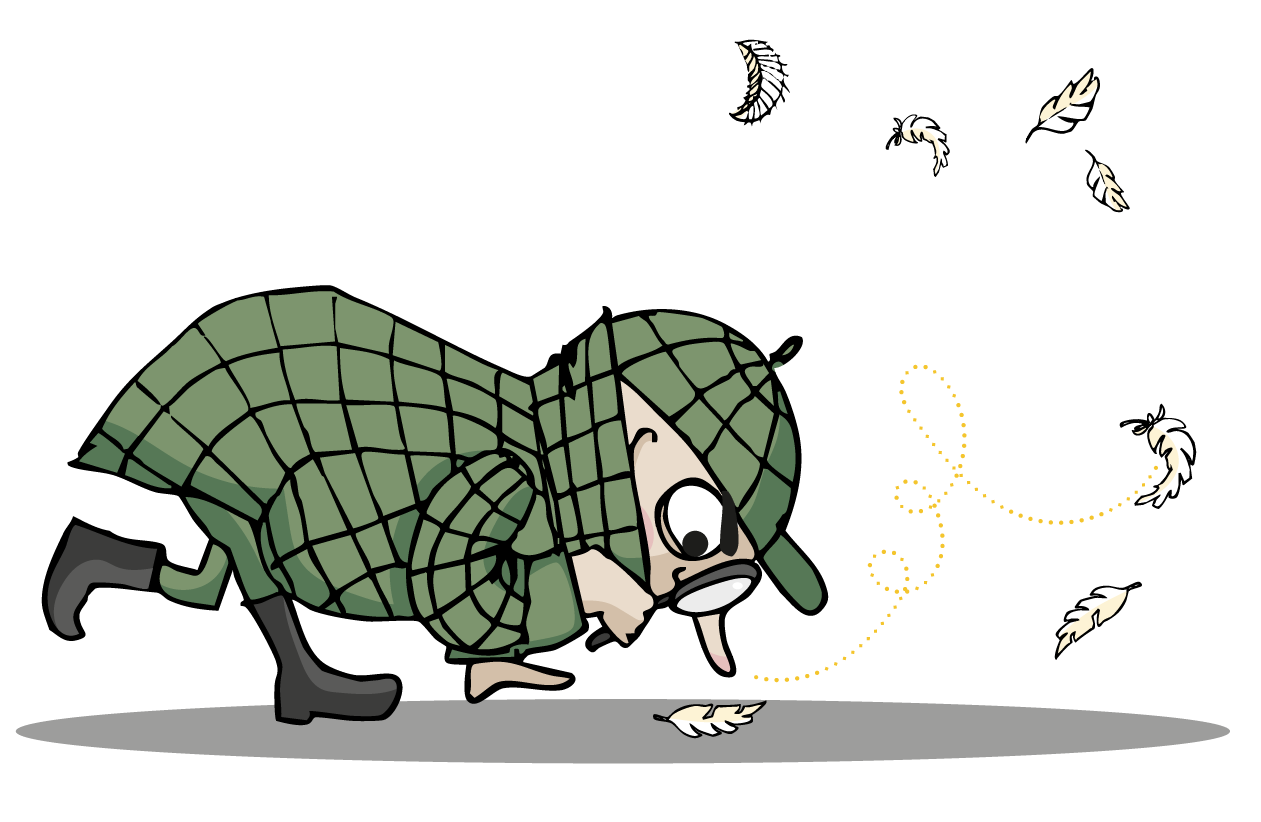
Beim Durcharbeiten der Seiten und Aufgaben tauchen sie immer wieder auf.
Klickst Du auf eine Feder, landet sie in Deiner Sammlung. Am Ende kannst Du sie gegen eine kleine Belohnung eintauschen, wenn Du genug Federn gefunden hast.
Achte gut auf die Kursinhalte, dann entdeckst Du die Federn sofort. So zeigst Du, dass Du eine echte Pixeldetektivin oder ein echter Pixeldetektiv bist.
Viel Spaß beim Sammeln!

Einstieg
10/12
Lesen

Hilfe von Pixi


Wenn Du aktiv werden sollst, zeigt Dir Pixi, dass eine Aufgabe auf Dich wartet.
Nimm Dir auf jeden Fall genügend Zeit für jede Seite und bleib aufmerksam.
Solltest Du merken, dass Deine Konzentration nachlässt, mache lieber eine kleine Pause.

Einstieg
11/12
Lesen

Audio und Video
In diesem Kurs findest Du sowohl Videos, als auch Audios.
Die Abspielgeräte (Player) werden mit diesen schwarzen Balken dargestellt:
Die Menüs der beiden Player ähneln sich in ihren Funktionen.
Videos erkennst Du schnell. Es kann allerdings sein, dass das Menü noch versteckt ist. Es wird sichtbar, sobald Du auf das Video klickst.
Du hast zudem die Möglichkeit, Dir eine Zusammenfassung oder ein Transkript anzeigen zulassen. Achte dabei auf die Buttons.
Schau Dir beide Player kurz an. Überlege:
- Welche Symbole erkennst Du wieder?
- Was ist gleich, was sieht anders aus?
Klicke auf das grüne Plus, um zu erfahren, was die einzelnen Symbole bedeuten. Wenn Bilder hinterlegt sind, lasse den Mauszeiger darauf ruhen, dann erscheint der Text.