Clustering und Mindmaps

Clustering und Mindmaps
5/7
Mitmachen

Digitale Mindmaps ausprobieren
Hier findest Du einen Link, der zu einem Mindmap-Tool außerhalb dieses Kurses führt. Magst Du eine Mindmap zu Deinen Hobbys erstellen?
Hier findest Du eine Anleitung.
Hier geht es zur Mindmapping-Anwendung TeamMapper.
Es öffnet sich ein neues Fenster, das Du nach dem Erstellen einfach wieder schließen kannst.
1. Digitale Mindmap öffnen
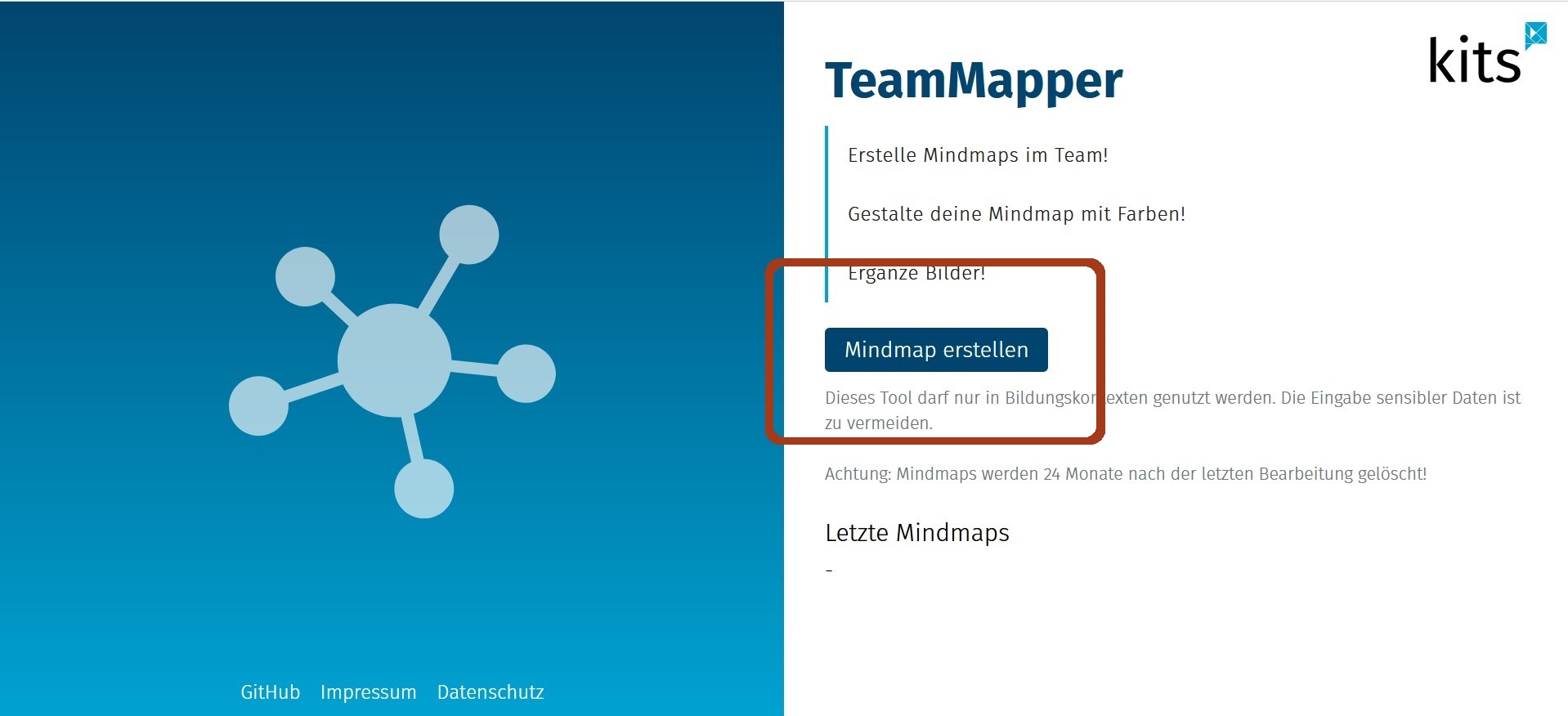
Klicke auf die Fläche „Mindmap erstellen“. Es öffnet sich eine leere Fläche. In der Mitte steht ein Platzhalter mit dem Wort „Thema“.
2. Thema eintragen
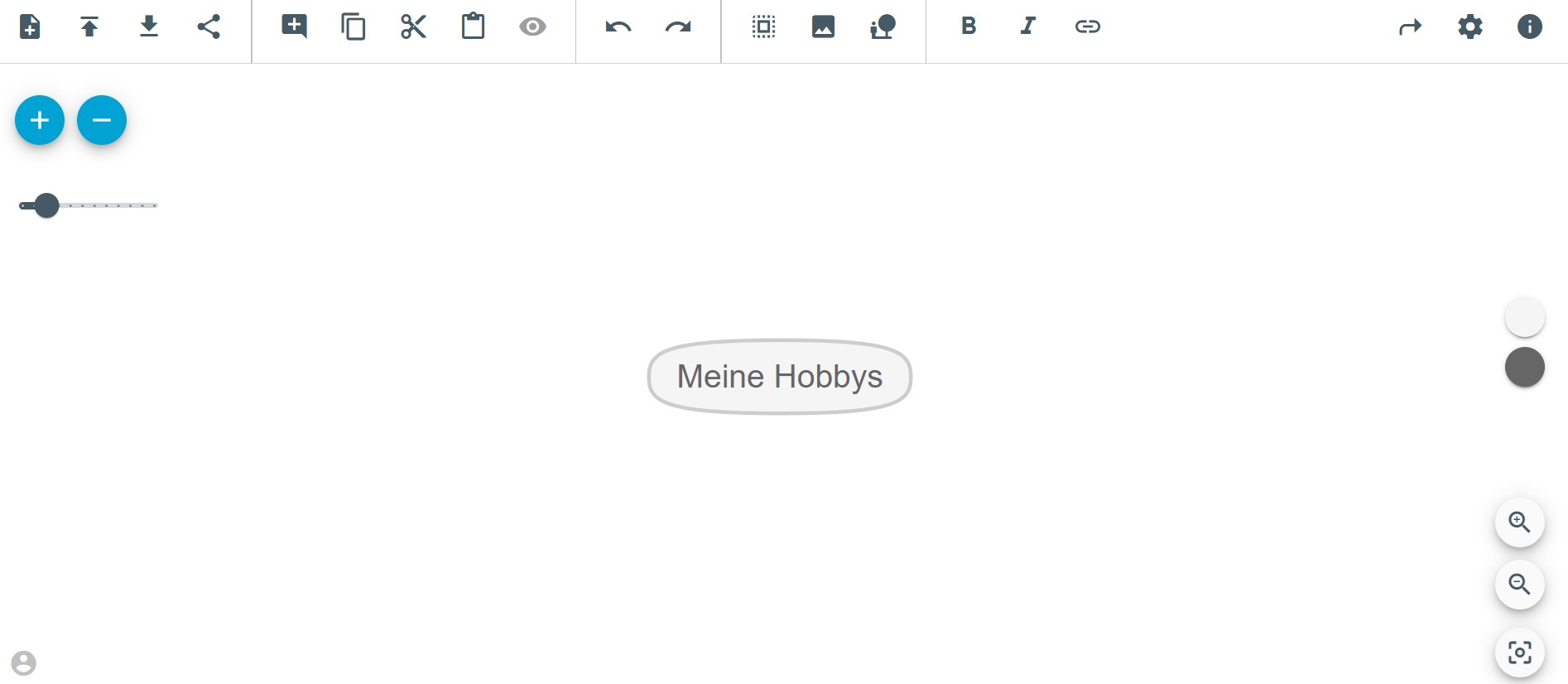
Trage statt dem Platzhaltertext in der Mitte Dein Thema ein. In unserem Beispiel könnte es „Meine Hobbys“ sein. Du kannst auch ein anderes Thema wählen.
3. Unterzweige hinzufügen und verschieben
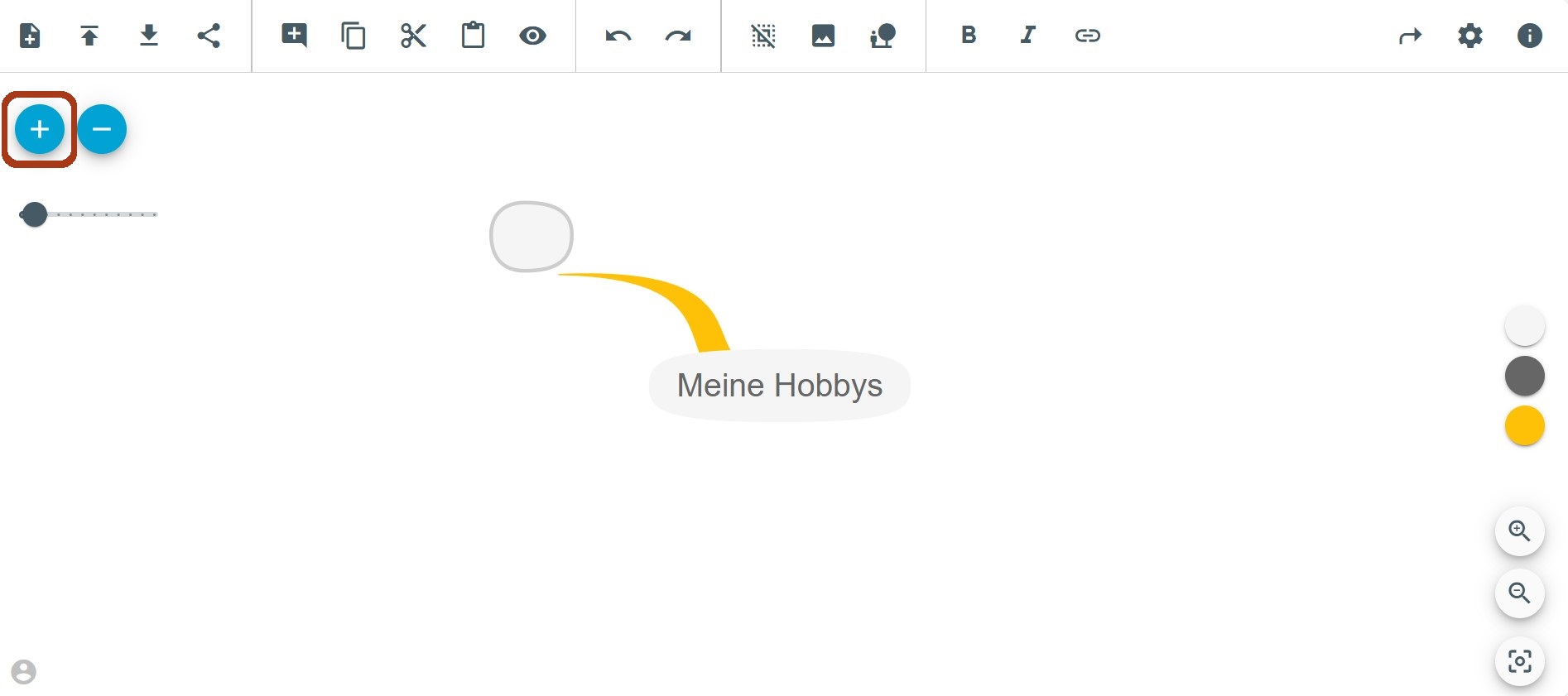
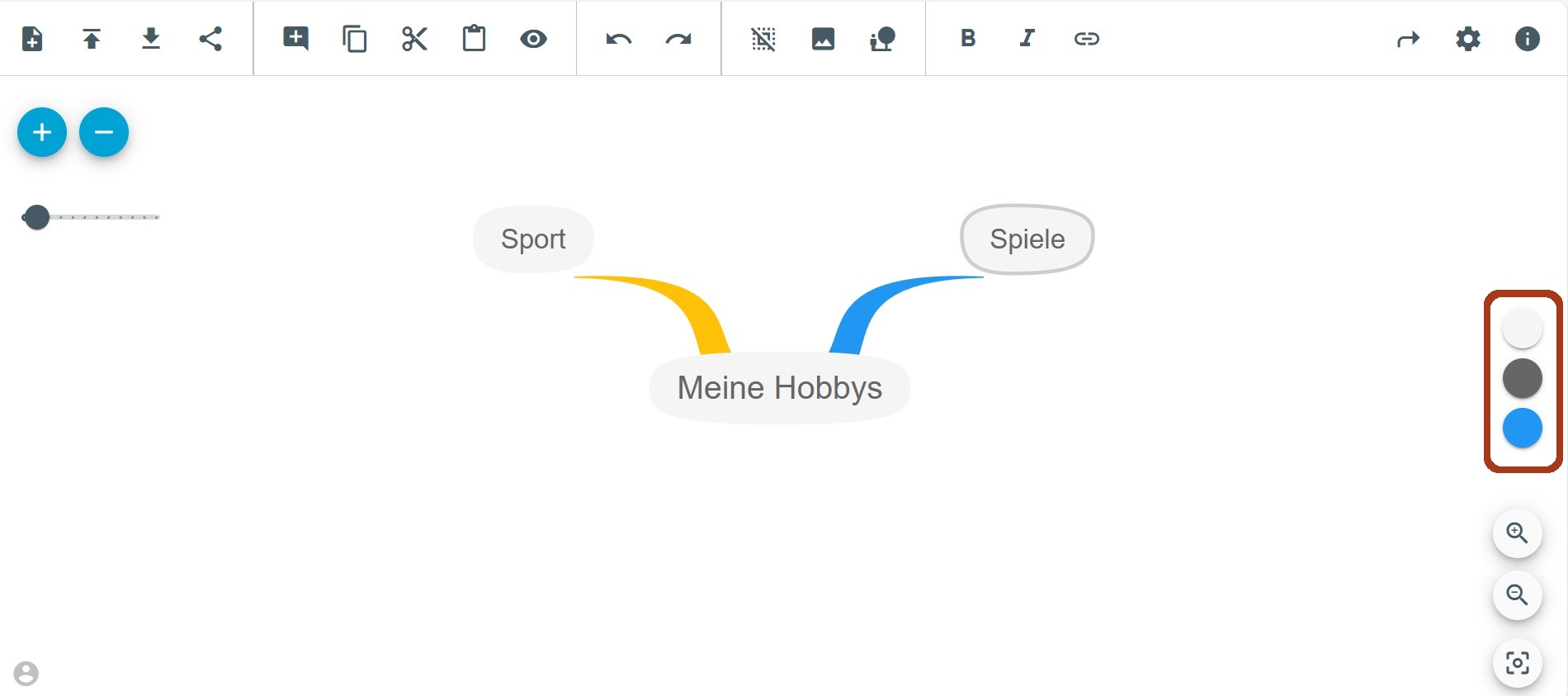
Klicke auf das Kästchen, dem Du einen Unterzweig zuordnen möchtest. Klicke dann auf Plus links oben, um diesem Feld einen Unterzweig hinzuzufügen. Den kannst du einfach mit der Maus verschieben, indem Du draufklickst und ziehst.
4. Farben der Zweige bestimmen
Du kannst über die Farbfelder rechts an der Seite die Farben der Zweige bestimmen. Achte darauf, dass Du das Feld vorher angeklickt hast, dessen Pfad Du ändern möchtest.
5. Zweig löschen
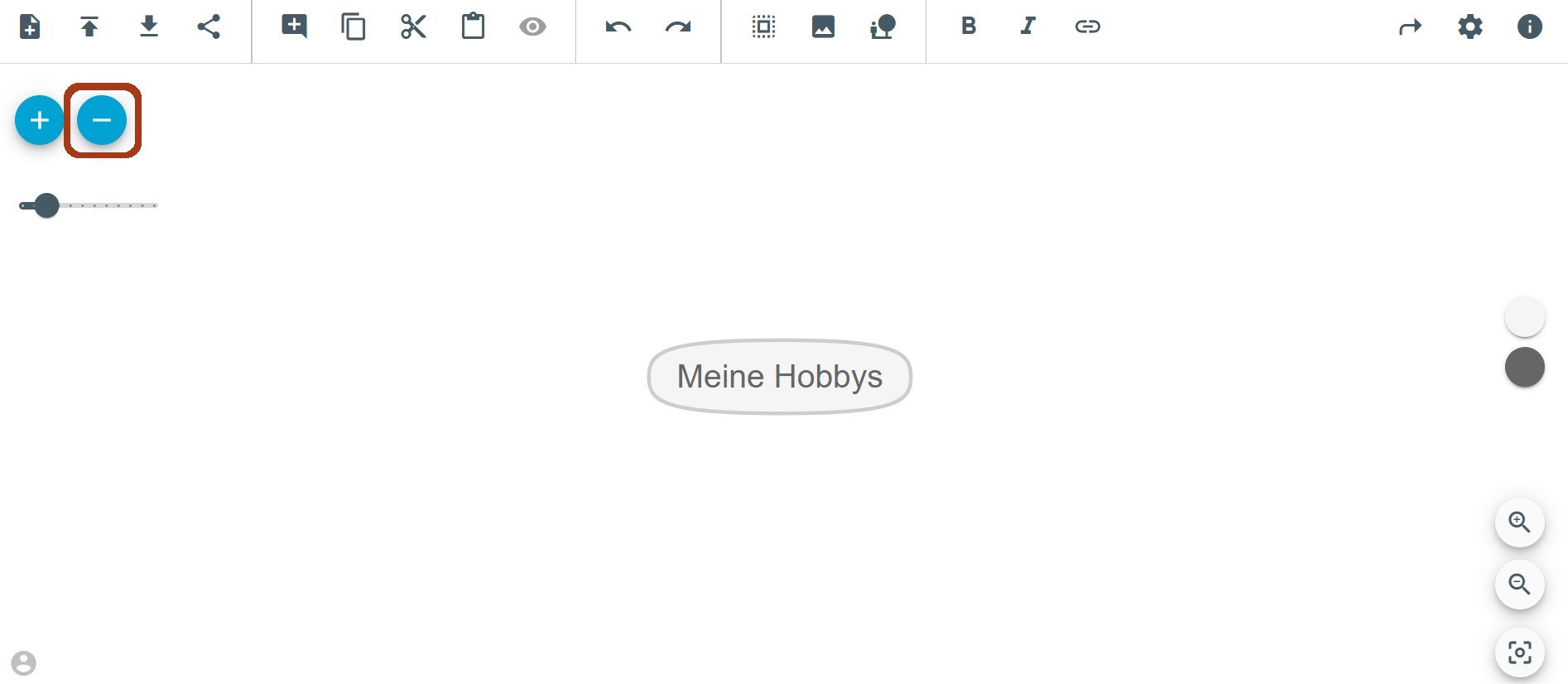
Indem du ein Feld anklickst und auf das Minus rechts oben klickst, kannst Du das Feld und den Zweig löschen.