Berufsorientierung "YOUTEL" Beta-Version
Abschnittsübersicht
-
-
 Wirtschaft, Deutsch
 SDG 8
 00.00.2026 – 00.00.2026
 Rechte und Pflichten

Gemeinsam Verantwortung übernehmen
Zwei Monate nach dem Start deiner neuen Auszubildenden läuft vieles gut – und trotzdem hörst du erste Signale. Kleine Missverständnisse, unausgesprochene Erwartungen oder fehlende Absprachen können im Alltag schnell wachsen, wenn niemand rechtzeitig hinschaut. Genau jetzt ist der richtige Moment, vorausschauend zu handeln. Denn dir ist klar: Von der Ausbildung in deinem Youtel sollen beide Seiten profitieren.
Dein Ziel ist es, frühzeitig Klarheit zu schaffen, Rechte und Pflichten sichtbar zu machen und gegenseitiges Verständnis zu stärken. Denn nur wenn Auszubildende und Ausbildungsbetrieb ihre Verantwortung kennen und rechtzeitig kommunizieren, kann aus einem guten Start eine erfolgreiche gemeinsame Zukunft werden.
-
 Wirtschaft, Deutsch
 ?h
 Aufgabe
Nachdem du nun fleißig Punkte bei Tom und Lea gesammelt hast, ist es Zeit aktiv zu werden.
Erstelle ein Merkblatt für deinen neuen Auszubildenden in deinem Youtel. Dein Merkblatt soll ihr oder ihm helfen, ihre Ausbildung erfolgreich zu starten und Probleme frühzeitig zu erkennen und anzusprechen. Wenn du magst kannst du das Merkblatt an das Erscheinungsbild deines Youtels anpassen.
Das soll enthalten sein:
- eine passende Überschrift
- mindestens 5 Tipps für neue Auszubildende
- Hinweise zu Rechten, Pflichten und Umgang mit Problemen im Betrieb
- Tipps zu Arbeitszeiten, Pausen, Lernen und Verantwortung
So erstellst du ein gutes Merkblatt:
1. Schritt: Inhalte auswählen- Überlege, welche Tipps für neue Auszubildende besonders wichtig sind.
- Nutze die Erkenntnisse aus Toms/Leas Geschichte.
- Konzentriere dich auf die wichtigsten Informationen.
2. Schritt: Inhalte ordnen- Gib deinem Merkblatt eine passende Überschrift.
- Ordne die Tipps in einer sinnvollen Reihenfolge.
- Fasse ähnliche Inhalte zusammen
3. Schritt: Übersichtlich gestalten
- Nutze Zwischenüberschriften, Aufzählungen oder Symbole.
- Hebe wichtige Informationen hervor.
- Achte auf eine gut lesbare Gestaltung
4. Schritt: Kurz und verständlich schreiben
- Formuliere klare und einfache Sätze.
- Verwende Stichpunkte statt langer Texte.
- Beschränke dich auf das Wesentliche
 Tipps für die Umsetzung: Analog

Wenn du auf Papier arbeitest:
- wähle das Format DIN A4
- das Merkblatt sollte maximal 2 Seiten umfassen
-
Du kannst dein Merkblatt/Handout/Infoblatt kreativ gestalten. Nutze dafür verschiedene Farben, um wichtige Inhalte hervorzuheben. Du kannst zum Beispiel Überschriften farbig schreiben, wichtige Begriffe umrahmen oder kleine Symbole und Zeichnungen ergänzen.
-
Überprüfe am Ende:
- Hast du eine passende Überschrift gewählt?
- Hast du mindestens 5 Tipps formuliert?
- Hast du die wichtigsten Informationen ausgewählt?
- Hast du die Inhalte übersichtlich angeordnet?
- Hast du Stichpunkte oder kurze Sätze verwendet?
- Hast du wichtige Aussagen hervorgehoben?
- Hast du verständlich für neue Auszubildende geschrieben?
- Mache ein Foto von deinem fertigen Werk oder scanne es ein.
-
Speichere die Datei als JPG-Datei auf deinem Computer

Speicherzielort: Ordner > Rechte und Pflichten
Dateiname: Merkblatt für Auszubildende _dein Name
Inspiration für die Gestaltung deines Merkblattes:
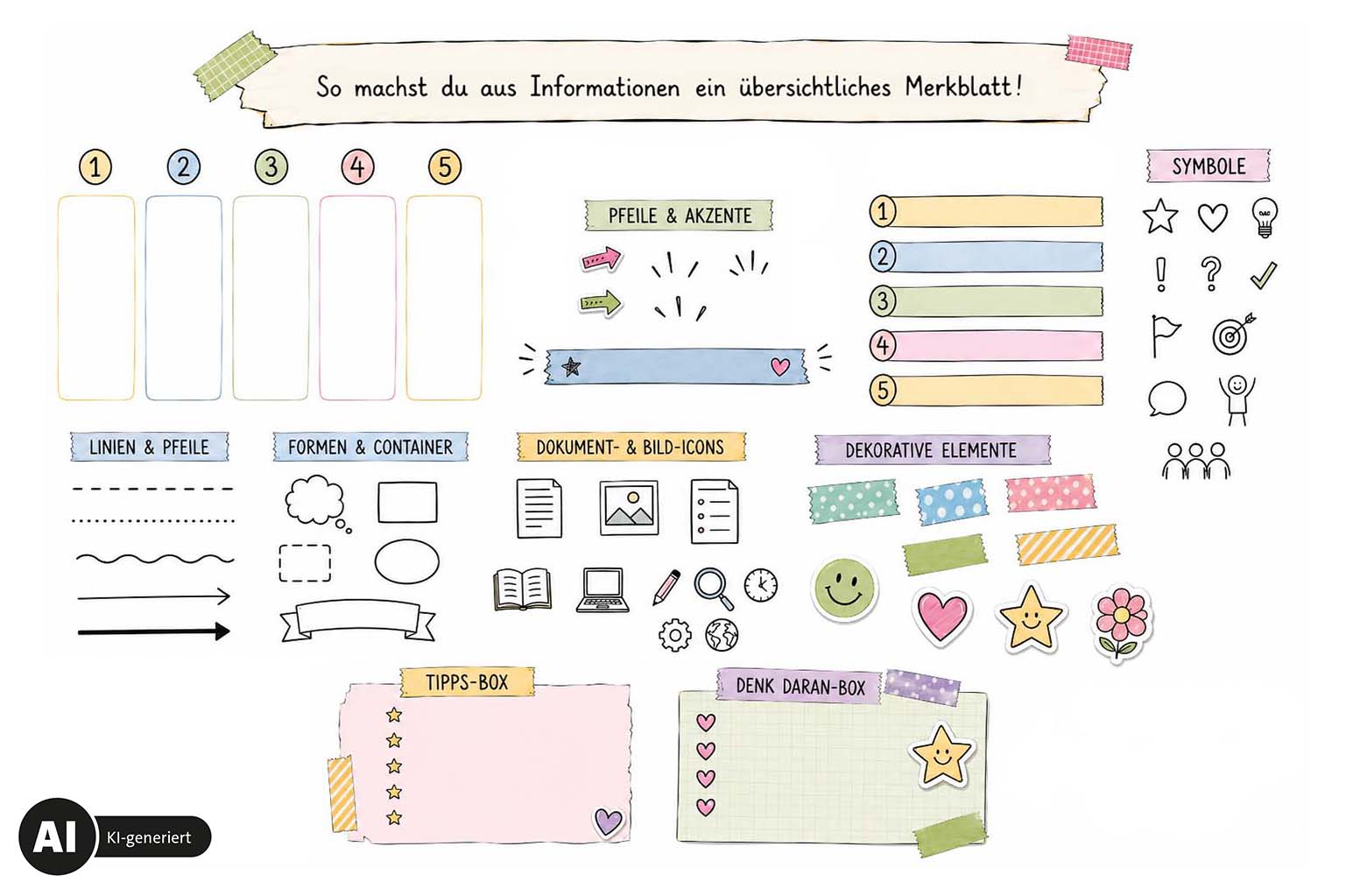
Informationen können nicht nur als Text, sondern auch mit einfachen Symbolen, Pfeilen, Rahmen oder kleinen Skizzen dargestellt werden. Du musst dafür nicht besonders gut zeichnen können – schon einfache Formen wie Kreise, Kästen, Sterne oder Pfeile helfen dabei, Inhalte verständlicher und interessanter zu gestalten.
Wenn du nicht selbst zeichnen möchtest, kannst du auch Schablonen verwenden oder wichtige Stellen mit Aufklebern, Washi-Tape, Markern oder anderen Gestaltungsmitteln hervorheben.
 Digital
Wenn du am Computer arbeitest:
- Wähle ein Textverarbeitungsprogramm deiner Wahl (z.B. Libre Office).
- Stelle als Papierformat DIN A4 ein.
- Dein Merkblatt sollte maximal 2 Seiten umfassen.
- Du kannst dein Merkblatt/Handout/Infoblatt auch kreativ gestalten. Nutze dafür unterschiedliche Schriftfarben und Größen, um wichtige Information hervorzuheben. Du kannst auch mit Umrandungen oder kleinen Icons arbeiten. Hierzu kannst du die interne Galerie deines Schreibprogrammes nutzen oder lizenzfreies Material aus dem Internet verwenden. Schaue dafür nochmal in diese Anleitung: » Willkommen » Bevor du loslegst » Materialien finden im Internet
- Überprüfe am Ende:
- Hast du eine passende Überschrift gewählt?
- Hast du mindestens 5 Tipps formuliert?
- Hast du die wichtigsten Informationen ausgewählt?
- Hast du die Inhalte übersichtlich angeordnet?
- Hast du Stichpunkte oder kurze Sätze verwendet?
- Hast du wichtige Aussagen hervorgehoben?
- Hast du verständlich für neue Auszubildende geschrieben?
-
Speichere die Datei als PDF-Datei auf deinem Computer
Speicherzielort: Ordner > Rechte und Pflichten
Dateiname: Merkblatt für Auszubildende _dein Name
Inspiration für die Gestaltung deines Merkblattes:
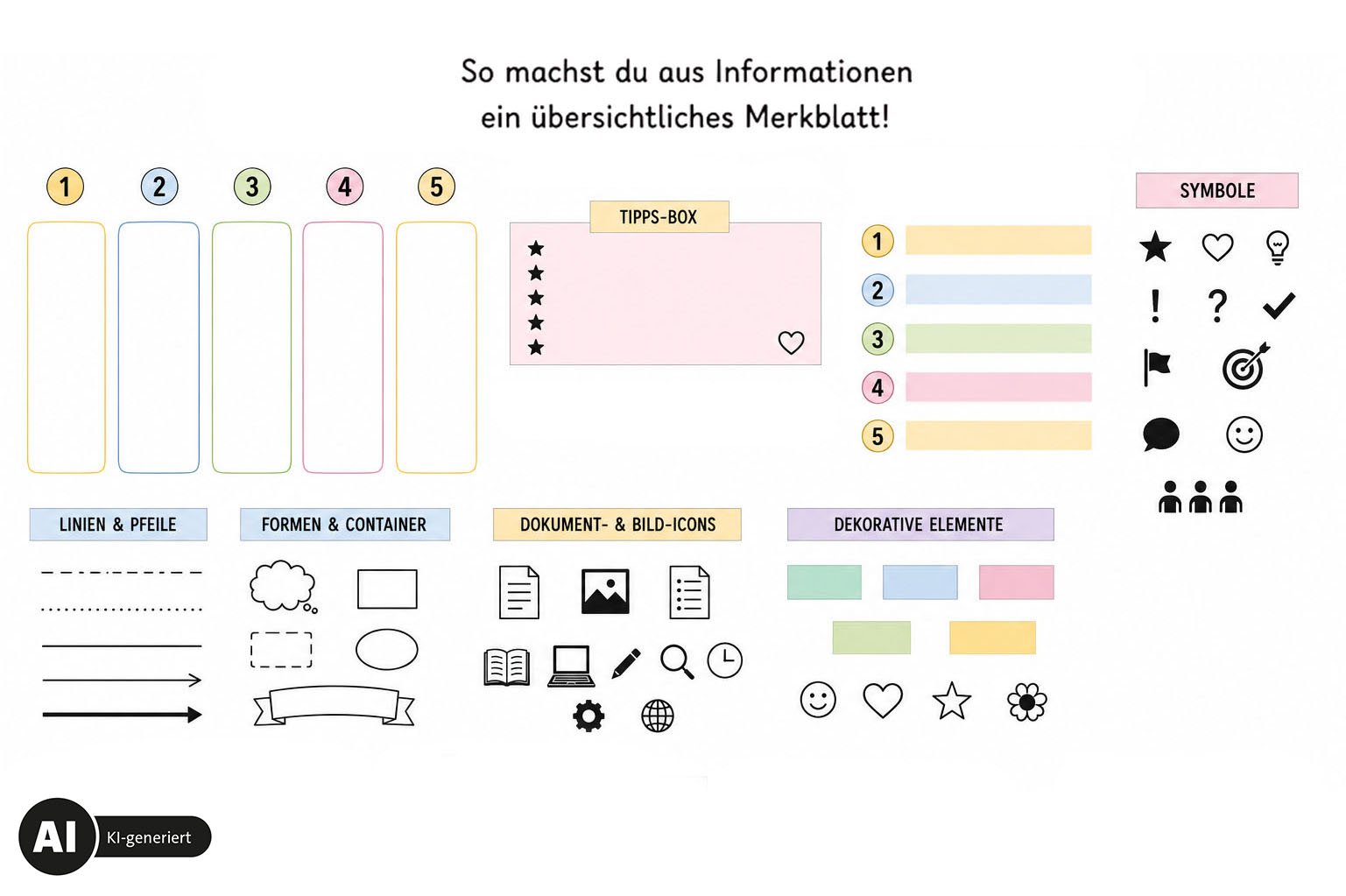
Informationen müssen nicht nur als Text dargestellt werden. Nutze einfache Symbole, Pfeile, Rahmen, Icons oder kleine Skizzen, um wichtige Inhalte hervorzuheben und Zusammenhänge sichtbar zu machen. Du musst dafür keine aufwendigen Grafiken erstellen – schon einfache Formen wie Kreise, Kästen, Sterne oder Pfeile machen dein Merkblatt übersichtlicher und interessanter. Am einfachsten ist es, wenn du die integrierten Symbole deines Schreibprogrammes verwendest. Du kannst natürlich auch Grafiken aus dem Internet verwenden - achte hierbei auf die Verwendung lizenzfreier Materialien.
-
 00.00.2026
 Abgabe
Gut gemacht!
Mit dem Einsenden des Merkblattes hast du deine Aufgabe in diesem Kapitel erledigt. Über den Link unten, kannst du deine Datei von deinem Computer hochladen. Wenn du auf Papier gearbeitet hast, kannst du dein Merkblatt entweder fotografieren oder einscannen und diese Datei ebenfalls hier hochladen.
Denk an die richtige Dateibezeichnung: Merkblatt für Auszubildende_dein Name
Bitte beachte: Die maximale Dateigröße beträgt 100 MB. Folgender Dateityp ist erlaubt:
 .pdf
 .jpg
-
-
Du befindest dich im Abschnitt "On board".

-